一、系統報名
工作表現
全全省統一考試專升本與退役大學生士兵免 試專升本不得兼報。
本系統建議使用谷歌、火狐,或 360、搜狗等瀏覽器極速模式訪問本系統。若登錄失敗,請清除瀏 覽器緩存后重啟瀏覽器再次登錄。本系統暫不支持 IE 瀏覽器及其他瀏覽器 IE 兼容性模式。
二、操作步驟
1. 注冊登錄
1.1 考生注冊
考生通過在瀏覽器地址欄中輸入https://zsb.sdzk.cn/ 進入網站,報名界面如下圖所示: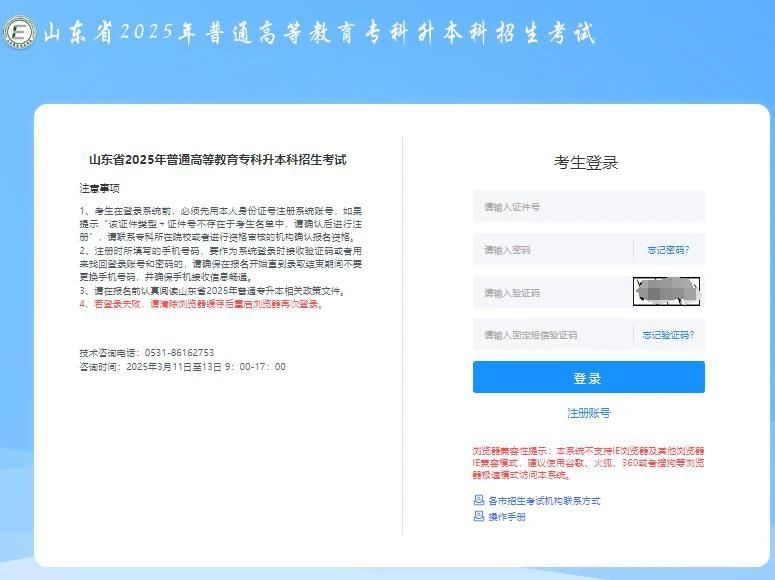
在登錄系統前,必須先用本人證件號進行系統注冊。點擊登錄界面的【注冊賬號】文字鏈接進入注 冊界面,如下圖所示:正確選擇證件類型,輸入證件號碼、登錄密碼、確認密碼、綁定手機號,點擊【獲取驗證碼】,獲取驗證碼并正確輸入固定短信驗證碼和圖片驗證碼,勾選我已閱讀并同意《用戶隱 私政策》及《用戶服務協議》,點擊【注冊】按鈕,即可注冊賬號,其中密碼設置規則為 8-16 位數字、大小寫英文字母和特殊字符組合,如下圖所示:
短信驗證碼的有效期和使用注意事項:
固定短信驗證碼在 2025 年專升本招錄期間一直有效,考生需要保存好這個驗證碼,避免因忘記或 丟失而導致無法完成報考。此外,建議考生使用長期使用的手機號碼進行注冊,以免因更換手機號 碼而帶來不便。
1.2 考生登錄
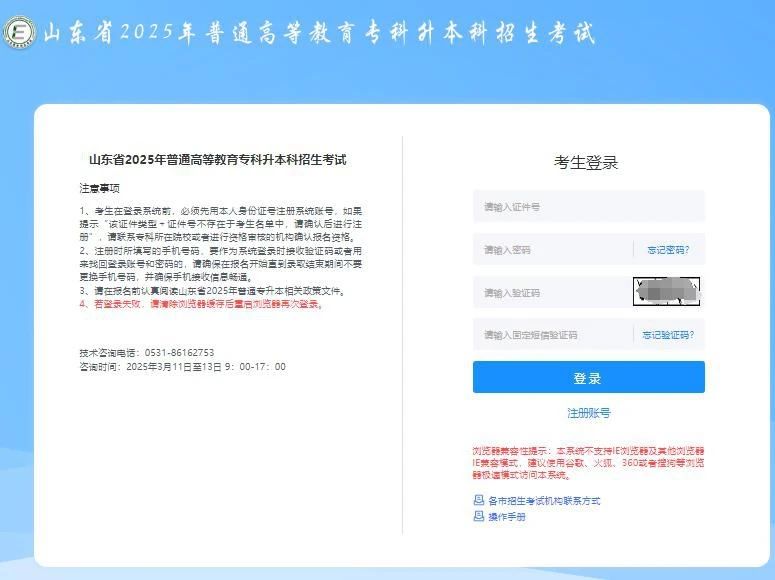
考生注冊成功后進入登錄界面,正確輸入證件號、密碼、圖片驗證碼、短信固定驗證碼(注冊時向 綁定手機號發送的 10 位短信驗證碼),點擊【登錄】按鈕即可登錄系統,如下圖所示:
1.3 忘記密碼
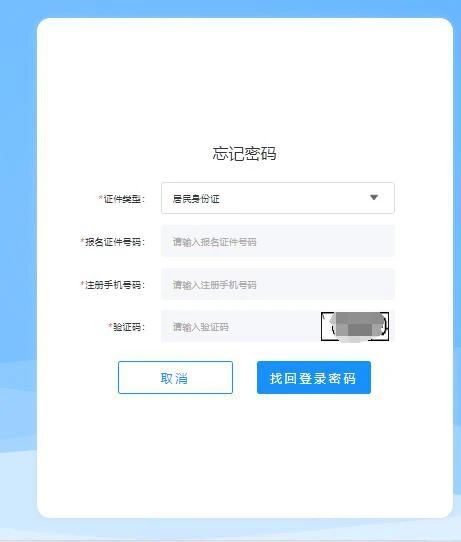
若考生已注冊且忘記登錄密碼,可點擊登錄界面的【忘記密碼?】按鈕進入密碼找回界面,選擇證件類型,輸入證件號碼、注冊手機號和驗證碼,點擊【找回登錄密碼】按鈕,考生注冊手機號會接收到一個10位的新密碼,如下圖所示:
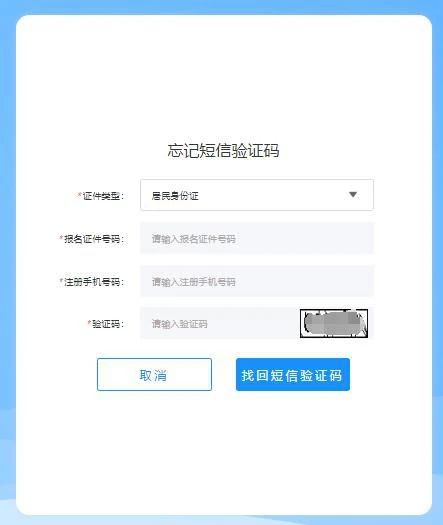
1.4 忘記短信驗證碼
若考生已注冊且忘記短信驗證碼,可點擊登錄界面的【忘記驗證碼?】按鈕進入短信驗證碼找回界 面,選擇證件類型,輸入證件號碼、注冊手機號和驗證碼,點擊【找回短信驗證碼】按鈕,考生手機號 會接收到一個10位驗證碼(注冊時接收到的原短信驗證碼),如下圖所示:
1.5 修改密碼
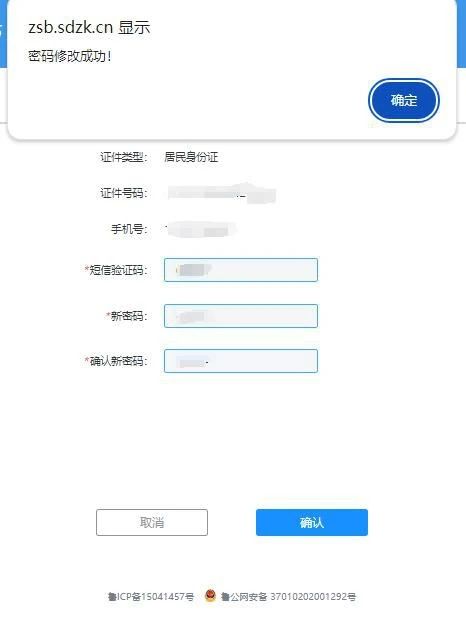
考生成功登錄后,如需修改密碼,可點擊登錄界面的【修改密碼】按鈕進入修改密碼界面,輸入固定短信驗證碼、新密碼、確認新密碼,點擊【確認】按鈕,若修改成功,則系統提示“密碼修改成功!”,如下圖所示:
2. 全省統一考試專升本報名
2.1 報考承諾
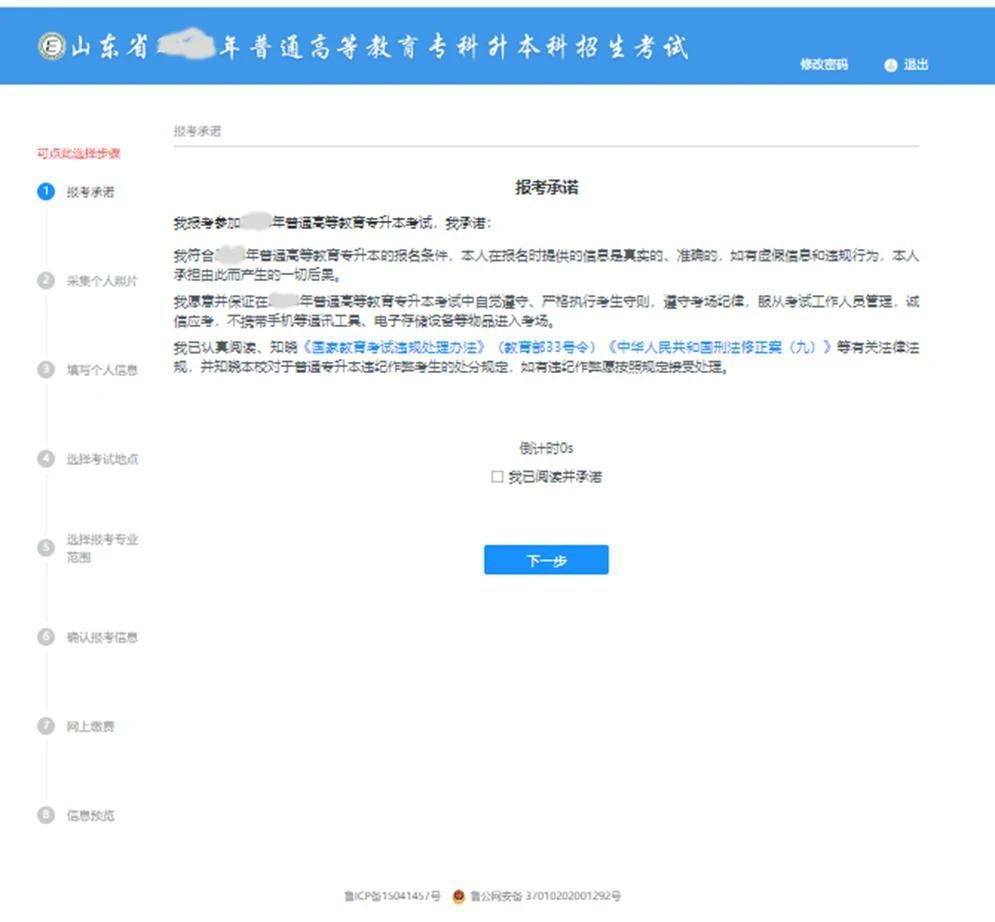
考生成功登錄系統,進入報考承諾頁面,認真閱讀并勾選【我已閱讀并承諾】(倒計時結束后),點擊【下一步】,進入采集個人照片界面,如下圖所示:
2.2 采集個人照片
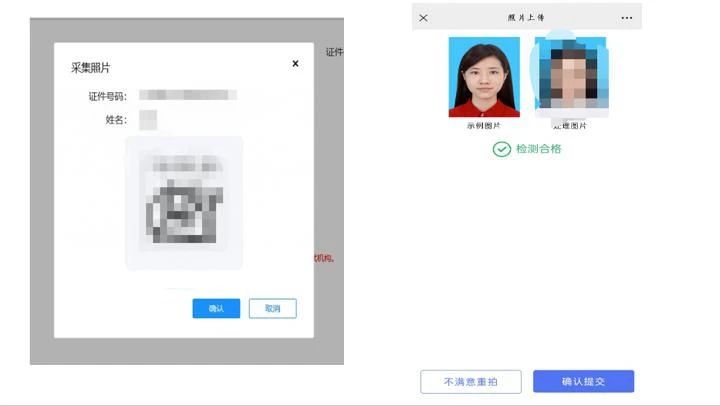
點擊【采集照片】按鈕,通過手機拍攝采集提交本人照片進行上傳確認,如下圖所示:
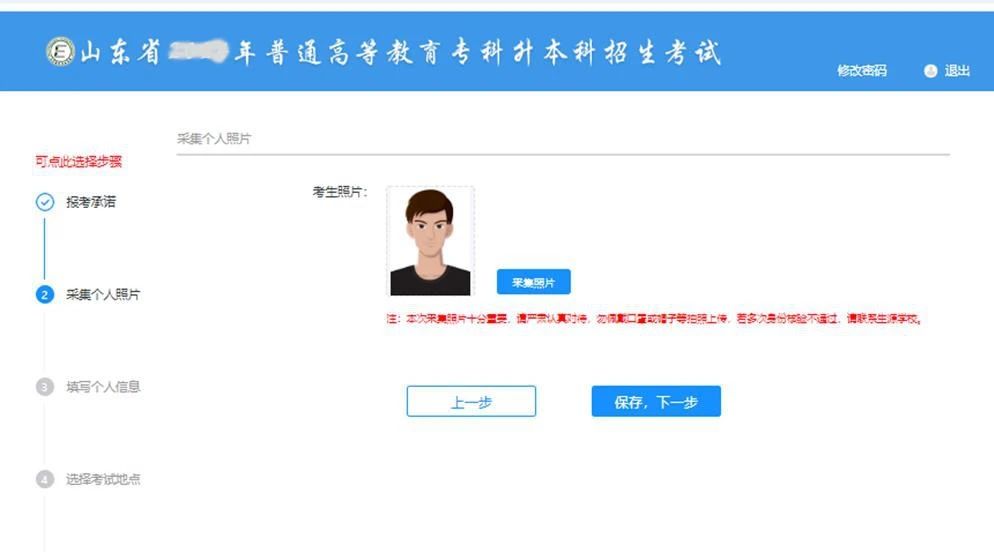
照片上傳完成后,點擊采集照片彈窗界面的【確認】按鈕,照片確認完成后頁面顯示所上傳的照片,點擊【保存,下一步】即可進入填寫個人信息界面,如下圖所示:
2.3 填寫個人信息
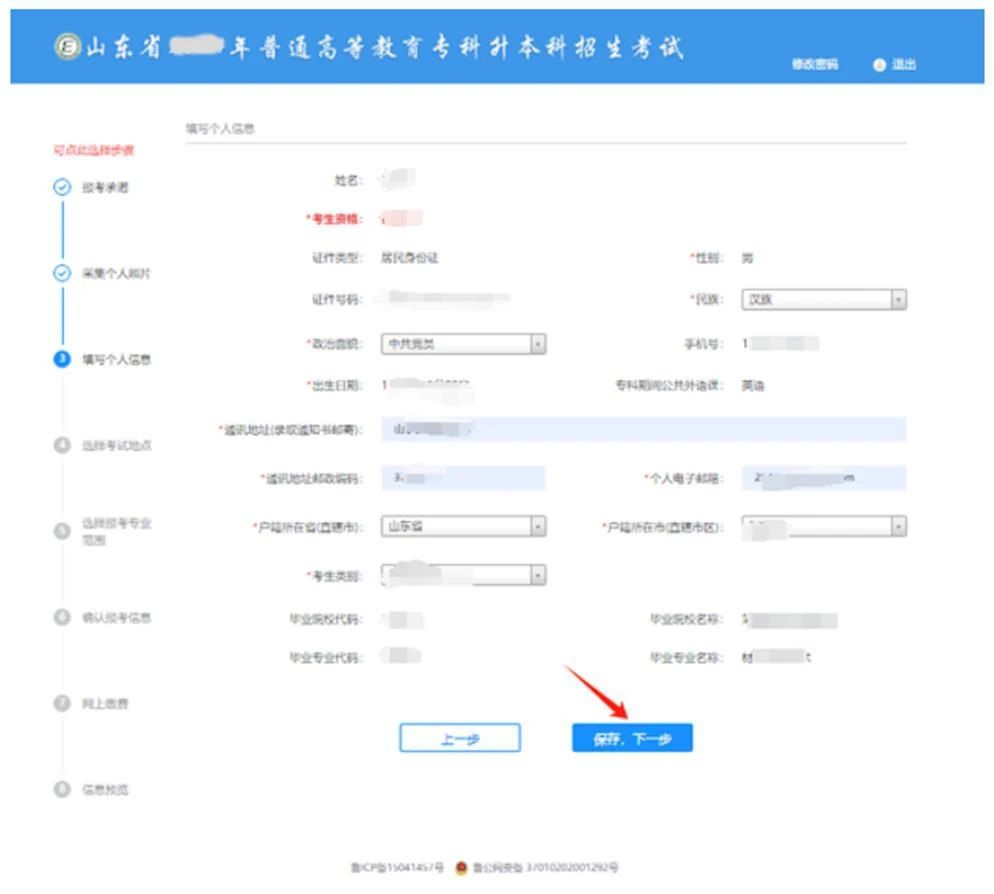
在填寫個人信息界面(系統默認顯示畢業院校代碼、畢業院校名稱、畢業專業代碼、畢業專業名稱等信 息。若專科專業名稱或專科學校名稱與本人實際情況不一致,請及時聯系所在專科學校),根據界面提示正 確填寫個人信息,填寫并核對無誤后點擊【保存,下一步】,考生確認報考信息之前,所填寫的個人信息支 持修改,如下圖所示:
2.4選擇考試地點
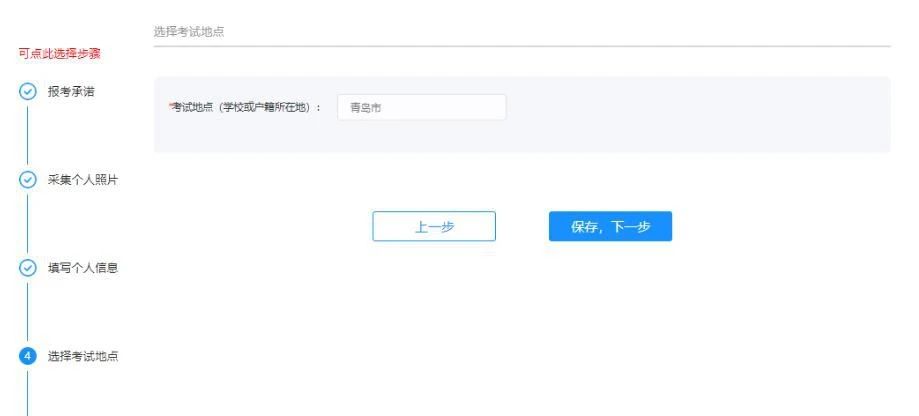
考生進入選擇考試地點界面,選擇考試地點,如下圖所示:
2.5 選擇報考專業范圍
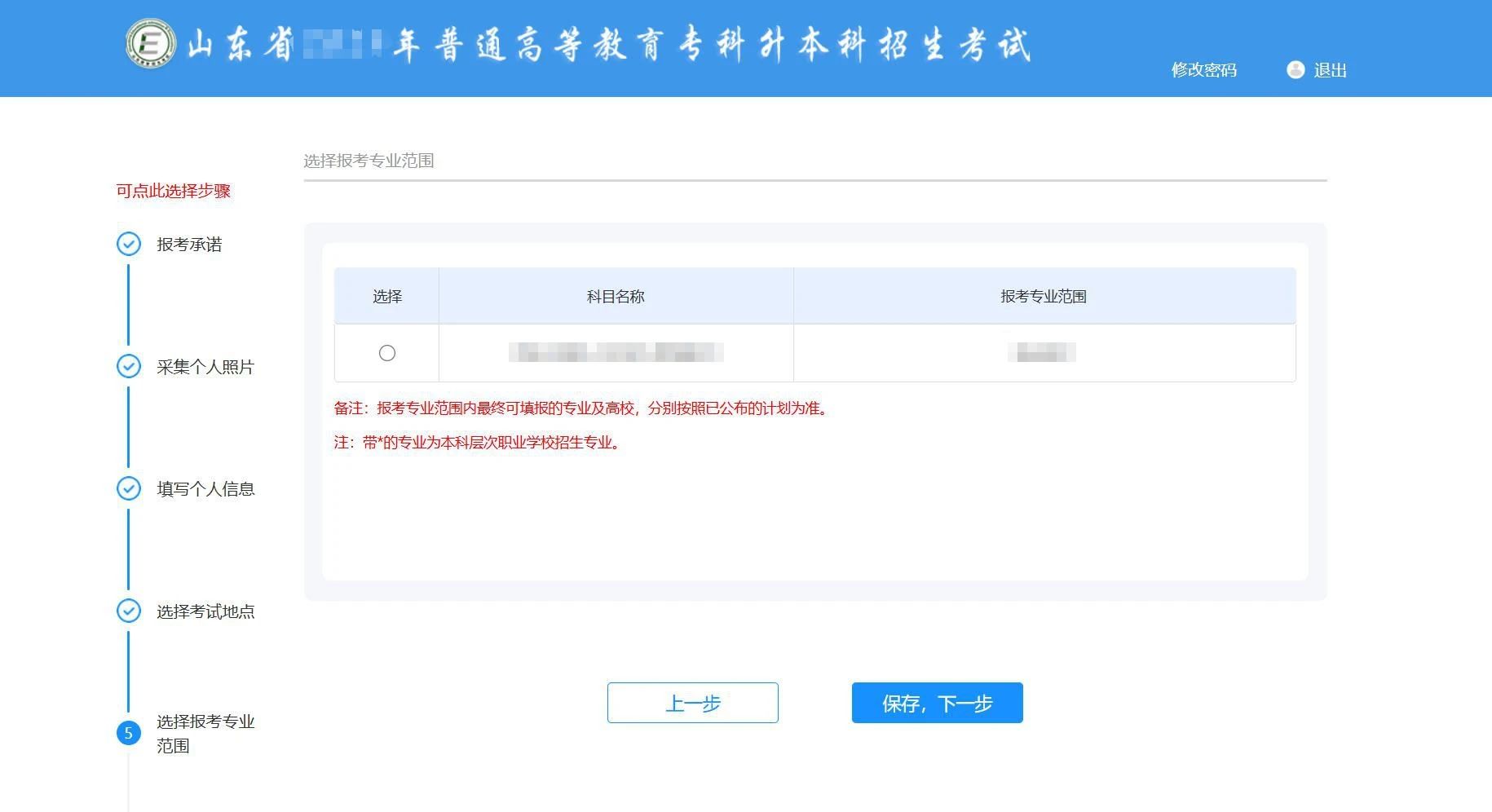
考生進入選擇報考專業范圍界面,選擇專業范圍,考生對應個人情況填寫是否兼報及對應的專業。如不 需要參加考試,頁面會顯示“不需要考試”字樣。3+2僅報:“是否兼報”默認顯示“否”;非3+2考生則 不顯示“是否兼報”。確認無誤后點擊【保存,下一步】可進入確認報考信息界面,如下圖所示:
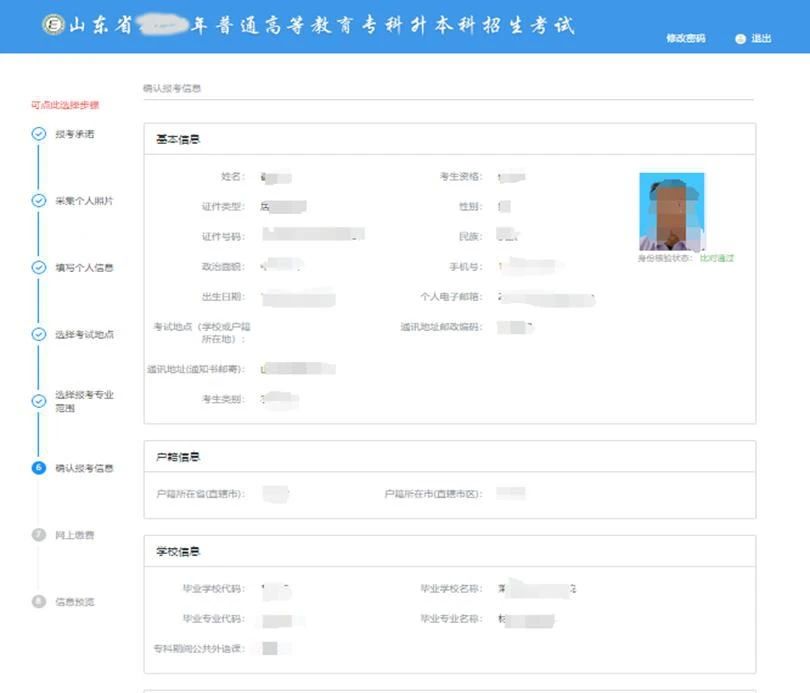
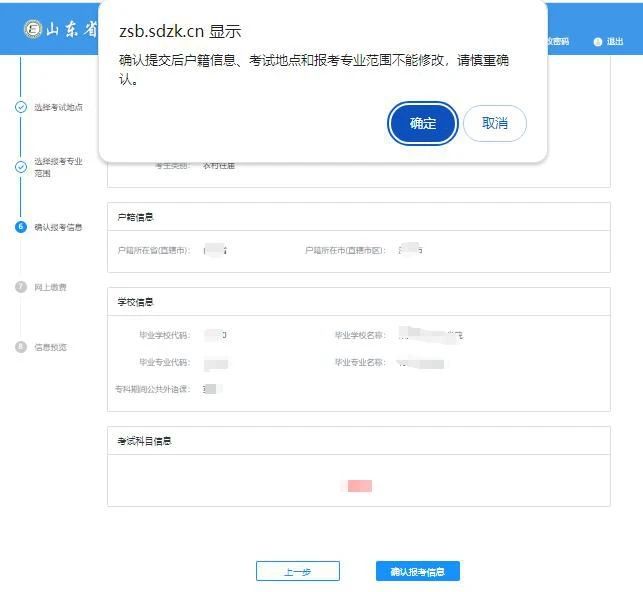
2.6 確認報考信息
考生進入“確認報考信息”界面,可查看報考信息,確認無誤后可點擊【確認報考信息】按鈕,確 認報考信息后考生所填寫的“戶籍信息”、 “考試地點”、 “報考專業范圍”等信息不可修改,如下 圖所示:
2.7 網上繳費
考生確認報考信息后進入“網上繳費”界面,核對繳費信息,確認無誤后可點擊【繳費】按鈕進行 繳費,其中青島考生支持銀聯支付,其他地市考生采用光大支付,繳費成功后,繳費狀態由“未繳費”變為“已繳費”(不需要繳費的考生,點擊本界面的【信息預覽】按鈕進入下一界面即可。),如下圖所示: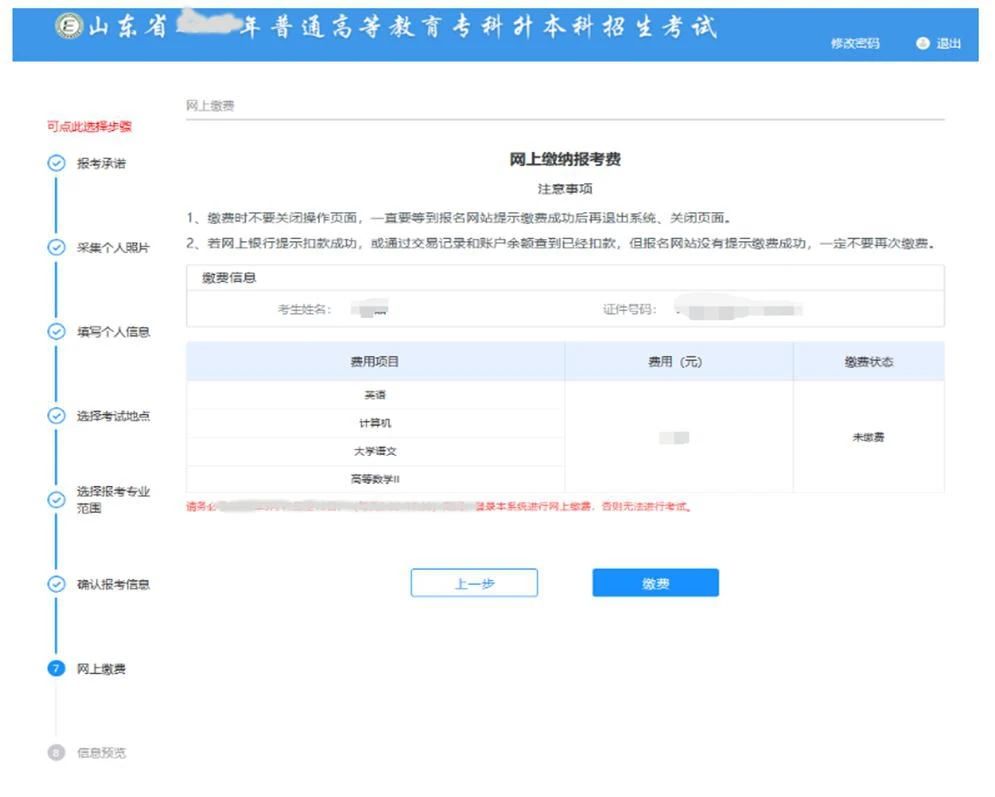
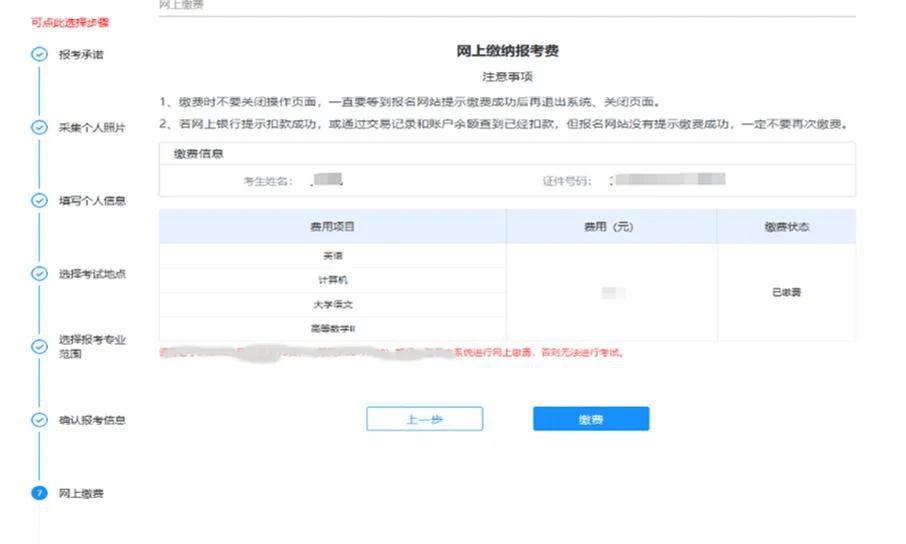
繳費時不要關閉操作頁面,一直要等到報名網站提示繳費成功后再關閉窗口。
若網上銀行提示扣款成功,或通過交易記錄和賬戶余額查到已經扣款,但報名網站沒有提示繳費成功,一定不要再次繳費,請等第二天再登錄繳費網站查看繳費結果。
2.8 信息預覽
考生繳費成功后進入“信息預覽”界面,可預覽個人信息、戶籍信息、學校信息和考試科目信息,如下圖所示:
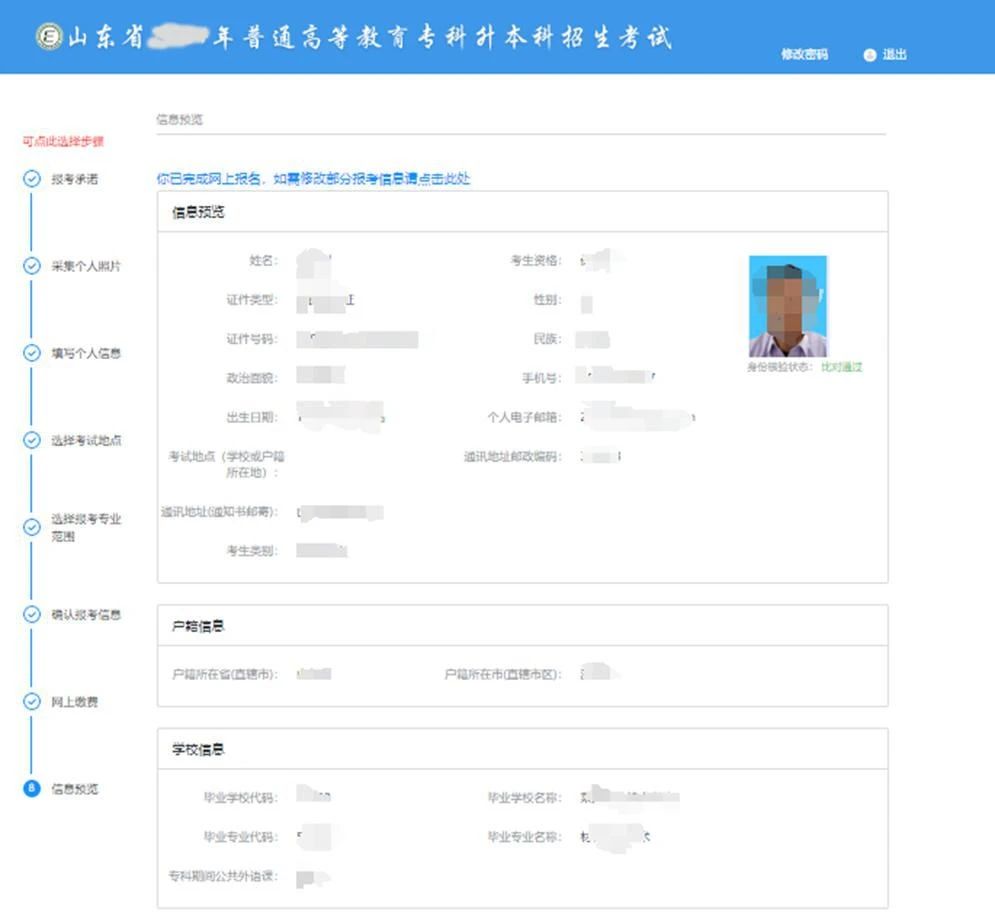
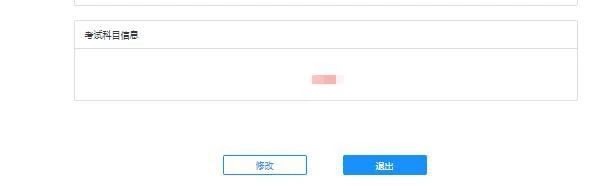
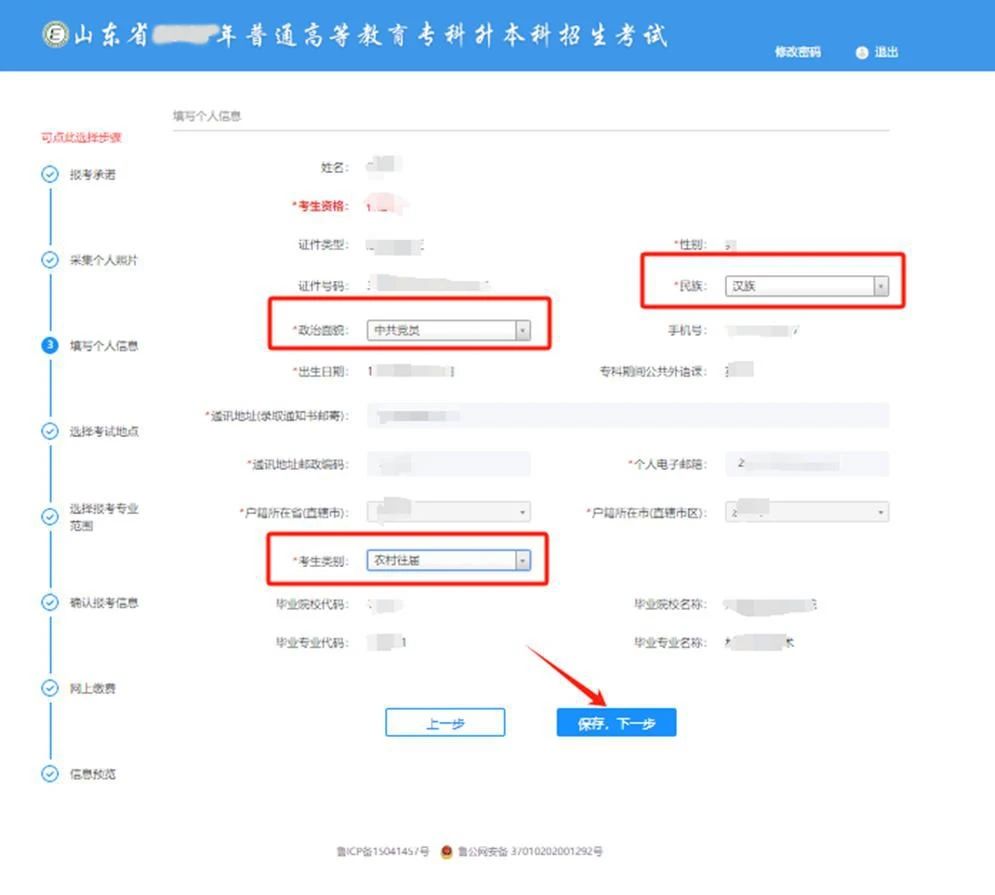
個人信息修改:點擊【修改】按鈕,考生返回“填寫個人信息”頁面,只能修改本考生的民族、政治面貌、考生類別信息,修改后點擊【保存,下一步】按鈕,方可保存成功,如下圖所示:
3. 退出
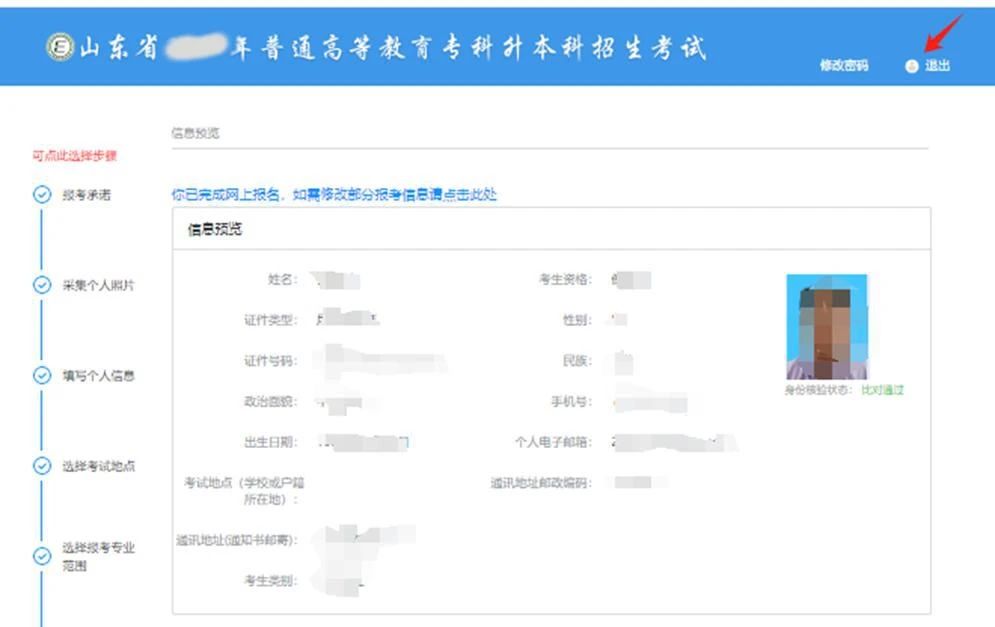
為確保信息安全,登錄操作結束后,若需要退出系統,點擊頁面右上方的【退出】按鈕安全退出系統,返回登錄頁面,請關閉瀏覽器,如下圖所示: